
这一篇我将带大家如何使用 Docker 部署项目到线上。Docker 可理解为跑在宿主机上的非常精简、小巧、高度浓缩的虚拟机。 它可以将容器里的进程安稳的在宿主机上运行。
# 开始前的准备
docker 与 docker-compose 的安装我就不给大家介绍了。作为一位开发人员,我认为这点事情难不倒大家。
# 创建需要的文件
我们需要在项目根目录创建我们所需要的文件
$ touch Dockerfile
$ touch docker-compose.yml
$ setup.sh
# 目录结构
egg-project
├── package.json
├── setup.sh (新建)
├── Dockerfile (新建)
├── docker-compose.yml (新建)
├── app
...
# 常用指令
在开始之前我们要学习下常用的一些指令,看下方:

# 部署流程
这是一个项目的部署流程,这篇文章带大家做一个简单的部署。后面大家可以参照这张流程图来做一些完善。

# 安装 Jenkins
既然我们项目部署打算使用 Docker,那么在安装 Jenkins 我们也一样选择使用 Docker三剑客之一的 docker-compose。docker-compose 是一个用来把 docker 自动化的东西,有了 docker-compose 你可以把所有繁复的 docker 操作全都一条命令,自动化的完成。
# 创建目录
首先我们需要在服务器上创建一个目录机构 :
/home/jenkins
     - docker-compose.yml
     - jenkins-home
编写docker-compose.yml
接下来我们来编写 docker-compose.yml 安装 Jenkins:
version: '3'                                    # 指定 docker-compose.yml 文件的写法格式
services:                                       # 多个容器集合
  docker_jenkins:
    user: root                                  # 为了避免一些权限问题 在这我使用了root
    restart: always                             # 重启方式
    image: jenkins/jenkins:lts                  # 指定服务所使用的镜像 在这里我选择了 LTS (长期支持)
    container_name: jenkins                     # 容器名称
    ports:                                      # 对外暴露的端口定义
      - '8080:8080'
      - '50000:50000'
    volumes:                                    # 卷挂载路径
      - /home/jenkins/jenkins_home/:/var/jenkins_home   # 这是我们一开始创建的目录挂载到容器内的jenkins_home目录
      - /var/run/docker.sock:/var/run/docker.sock
      - /usr/bin/docker:/usr/bin/docker                 # 这是为了我们可以在容器内使用docker命令
      - /usr/local/bin/docker-compose:/usr/local/bin/docker-compose     # 同样的这是为了使用docker-compose命令
我们需要进入到 jenkins 目录执行以下指令:
$ docker-compose up -d
到这里 Jenkins 就安装成功了,使用 docker-compose 是不是既方便又快捷,接下来我们来配置以下 Jenkins。
# 配置
不出意外你现在可以打开你的服务器地址 http://xxxxxxx: 端口号 就能看到这个界面
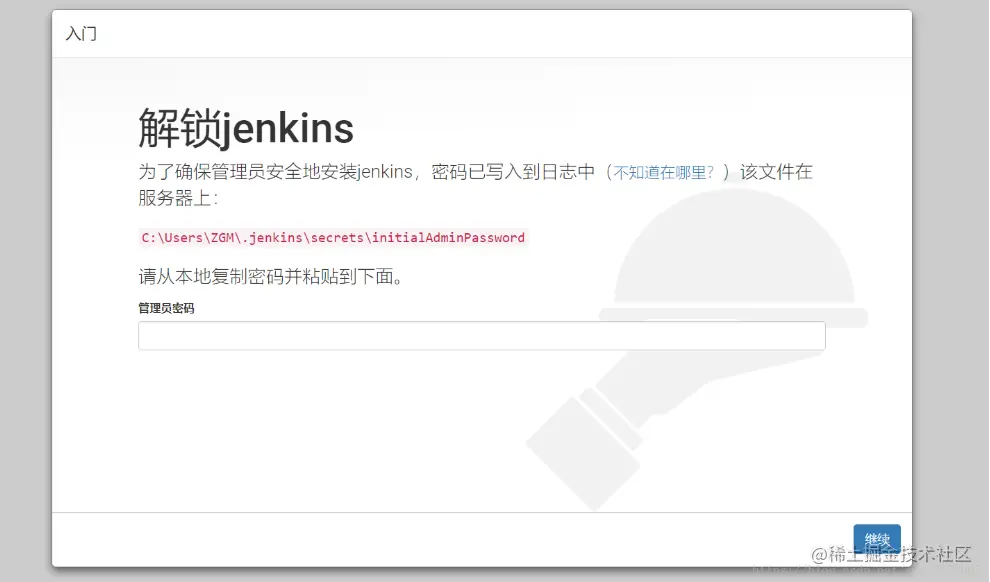
打开服务器你所创建的 jenkins 目录进入到 jenkins-home
/home/jenkins/jenkins-home:
进入 secrets 目录:
$ cat initialAdminPassword

然后把里面的文本复制出来填到管理员密码中。
在这里我们直接安装推荐的插件就好了:

进入到首页面后,我们需要安装这两个插件 :
NodeJS PluginPublish Over SSH
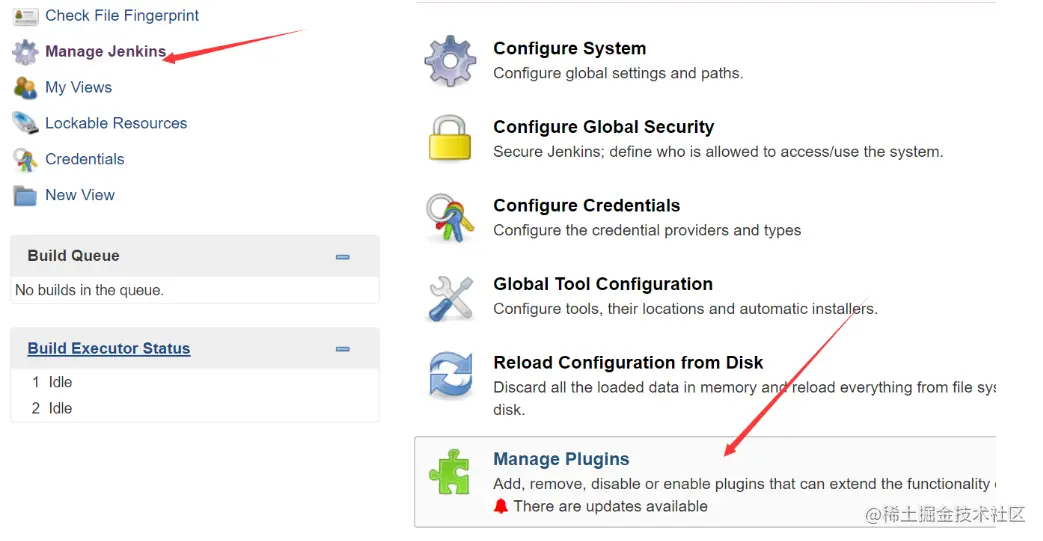
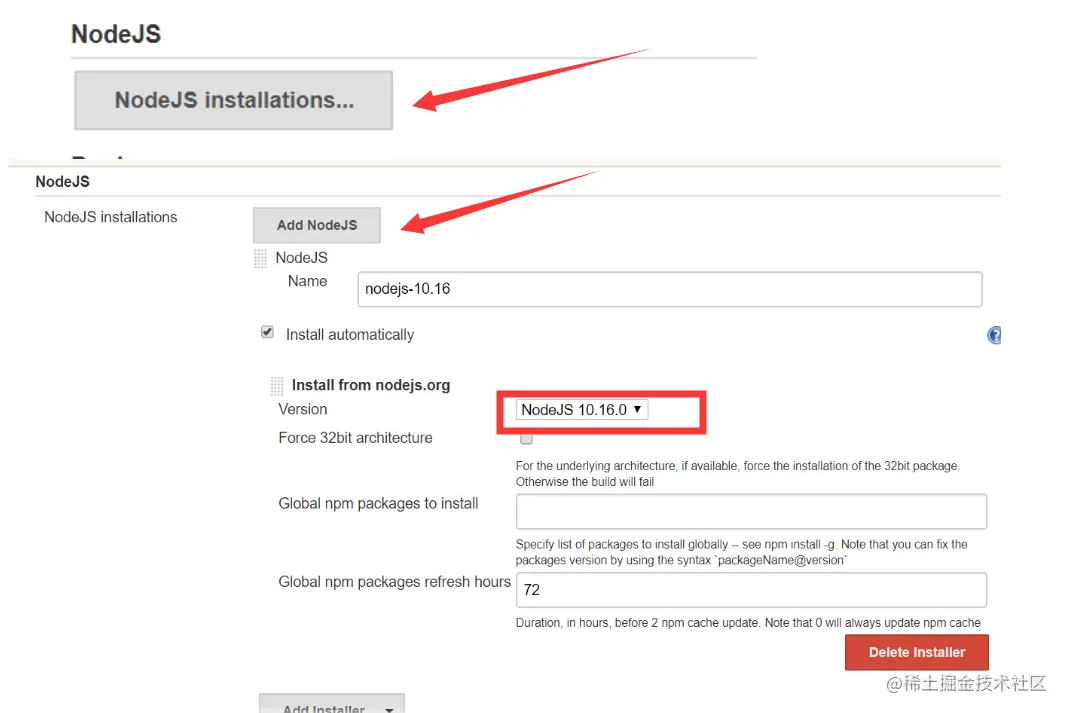
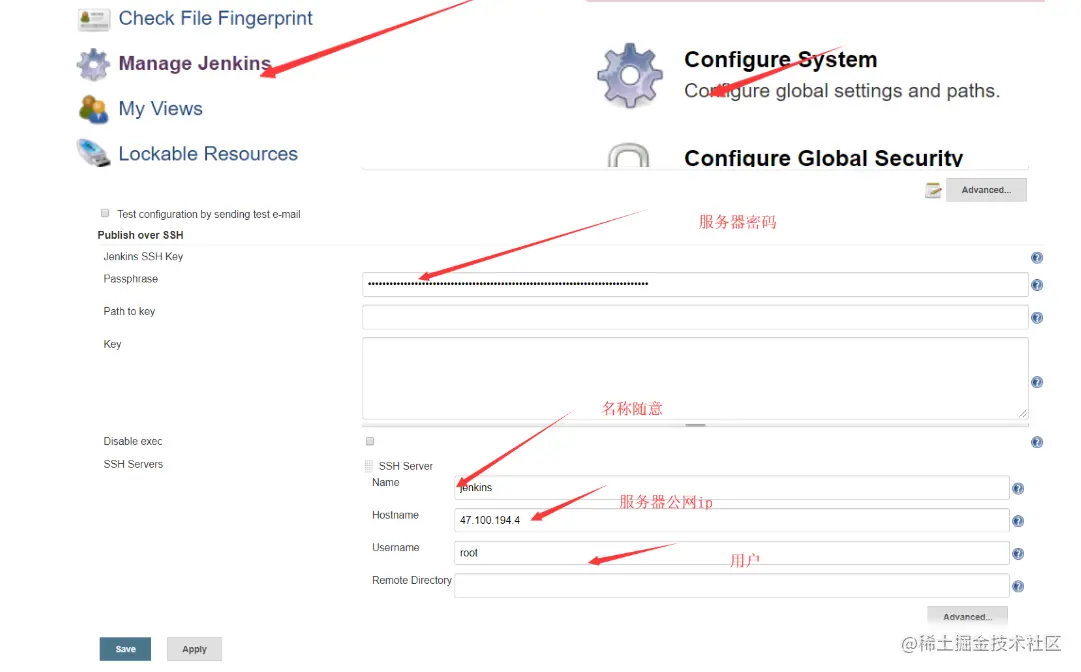
配置 NodeJS 版本:
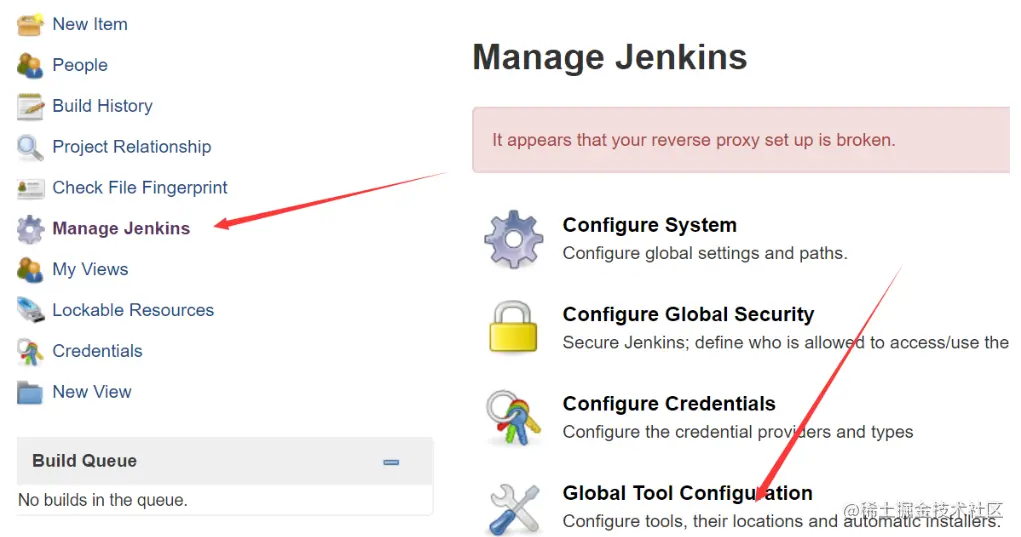
滑到最下方配置:
配置 SSH:
# 编写 Docker 文件
# Dockerfile
我们在开始阶段的时候学过一些常用指令,大家应该一眼就可以看得懂这些命令。 加油!!
FROM node:10.0-alpine # 镜像版本
# 设置时区
RUN apk --update add tzdata \
    && cp /usr/share/zoneinfo/Asia/Shanghai /etc/localtime \
    && echo "Asia/Shanghai" > /etc/timezone \
    && apk del tzdata

# 创建app目录
RUN mkdir -p /usr/src/node-app/egg-santak

# 设置工作目录
WORKDIR /usr/src/node-app/egg-santak

# 拷贝package.json文件到工作目录
# !!重要:package.json需要单独添加。
# Docker在构建镜像的时候,是一层一层构建的,仅当这一层有变化时,重新构建对应的层。
# 如果package.json和源代码一起添加到镜像,则每次修改源码都需要重新安装npm模块,这样木有必要。
# 所以,正确的顺序是: 添加package.json;安装npm模块;添加源代码。
COPY package.json /usr/src/node-app/egg-santak/package.json

# 安装npm依赖(使用淘宝的镜像源)
# 如果使用的境外服务器,无需使用淘宝的镜像源,即改为`RUN npm i`。
RUN npm i --registry=https://registry.npm.taobao.org

# 拷贝所有源代码到工作目录
COPY . /usr/src/node-app/egg-santak

# 暴露容器端口
EXPOSE 7001

# 启动node应用
CMD npm start
# 创建目录
我们这个项目中使用了 mysql 和 redis 我们需要创建数据卷用来保证数据持久化:

# nginx
$ mkdir -p nginx/conf.d nginx/logs

# mysql
$ mkdir mysql

# redis
$ mkdir redis
然后进入
nginx/conf.d文件夹中 创建一个后缀为 conf 的文件:
$ cd nginx/conf.d
$ touch default.conf
$ vim default.conf
写入以下内容:
server {
  listen 80;
  listen [::]:80;
  server_tokens off;

  root /var/www/html;
  index index.html index.htm;

  # 修改为自己的域名
  server_name api.lovelp.xin;

  # 访问 / 路径时执行反向代理
  location / {
    # 这里 nodejs 是 node 容器名
    proxy_pass http://nodejs:7001;
    proxy_set_header X-Real-IP $remote_addr;
    proxy_set_header Host $host;
    # 后端的Web服务器可以通过 X-Forwarded-For 获取用户真实 IP
    proxy_set_header X-Forwarded-For $proxy_add_x_forwarded_for;
    # 允许客户端请求的最大单文件字节数
    client_max_body_size 15M;
    # 缓冲区代理缓冲用户端请求的最大字节数
    client_body_buffer_size 128k;
  }
}
docker-compose.yml
我们使用 docker-compose.yml 来对多个 Docker 容器编排:
version: '3' # 指的是docker-compose的 version

services:
  example_redis:
    image: redis:3                  # 指定服务镜像
    container_name: santak_redis    # 容器名称
    restart: always                 # 重启方式
    hostname: redis
    command: redis-server /usr/local/etc/redis/redis.conf --requirepass 123456  --appendonly yes
    volumes:                        # 挂载数据卷
      - /root/redis/redis.conf:/usr/local/etc/redis/redis.conf
    ports:                          # 映射端口
      - "6379:6379"
    networks:                       # 加入指定网络
      - app-network

  example_nginx:
    image: nginx:stable-alpine      # 指定服务镜像
    container_name: santak_nginx    # 容器名称
    restart: always                 # 重启方式
    ports:                          # 映射端口
      - "80:80"
    volumes:                        # 挂载数据卷
      - /etc/localtime:/etc/localtime
      - /root/nginx/conf.d:/etc/nginx/conf.d
      - /root/nginx/logs:/var/log/nginx
    depends_on:                     # 启动顺序
      - nodejs
    networks:                       # 加入指定网络
      - app-network

  example_mysql:
    image: mysql:5.7
    container_name: santak_mysql
    restart: always
    ports:                          # 映射端口
      - "3306:3306"
    environment:
      - MYSQL_ROOT_PASSWORD=root
      - MYSQL_USER=lovelp           # 创建lovelp用户
      - MYSQL_PASSWORD=mm123321     # 设置lovelp用户的密码
      - MYSQL_DATABASE=santak       # 创建初始数据库
      - TZ=Asia/Shanghai            # 设置时区
    volumes:                        # 挂载数据卷
      - /root/mysql:/var/lib/mysql  # 为了数据持久化
    command: --character-set-server=utf8mb4 --collation-server=utf8mb4_unicode_ci
    networks:                       # 加入指定网络
      - app-network

  nodejs:
    build:                          # 这里指的是我们刚刚撸的 Dockerfile 文件
      context: .
      dockerfile: Dockerfile
    image: nodejs                   # 镜像名称
    container_name: nodejs          # 容器名称
    restart: always                 # 重启方式
    depends_on:                     # 启动顺序
      - santak_redis
      - santak_mysql
    links:                          # 容器连接
      - santak_redis:santak_redis
      - santak_mysql:santak_mysql
    networks:                       # 加入指定网络
      - app-network

volumes:
  certbot-etc:
  certbot-var:

networks:  # 实现通信
  app-network:
    driver: bridge
# 脚本
这是我们部署时所要执行的脚本任务:
#!/usr/bin/env bash
#image_version=`date +%Y%m%d%H%M`;

# 关闭容器
docker-compose stop || true;
# 删除容器
docker-compose down || true;
# 构建镜像
docker-compose build;
# 启动并后台运行
docker-compose up -d;
# 查看日志
docker logs nodejs;
# 对空间进行自动清理
docker system prune -a -f
# 开始部署
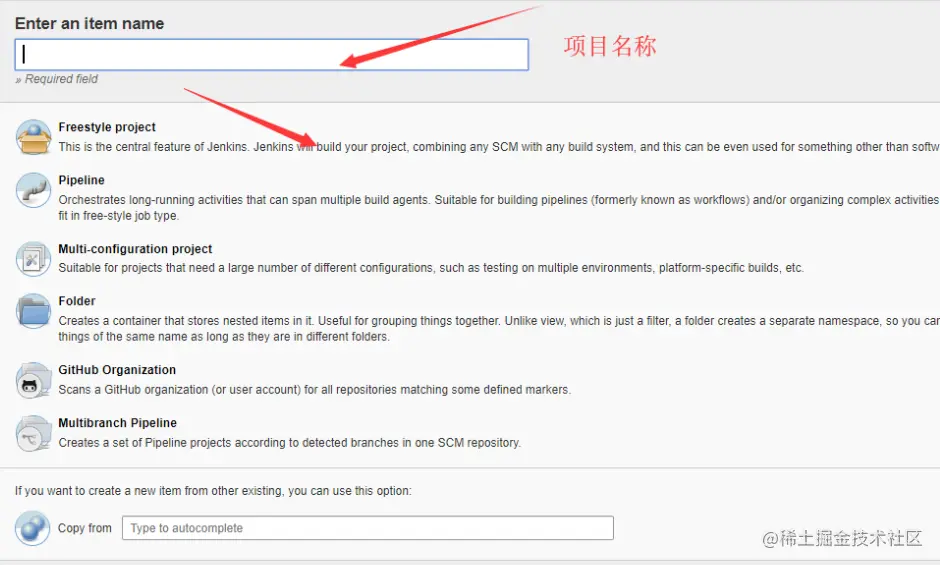
我们现在 Jenkins 创建一个项目:
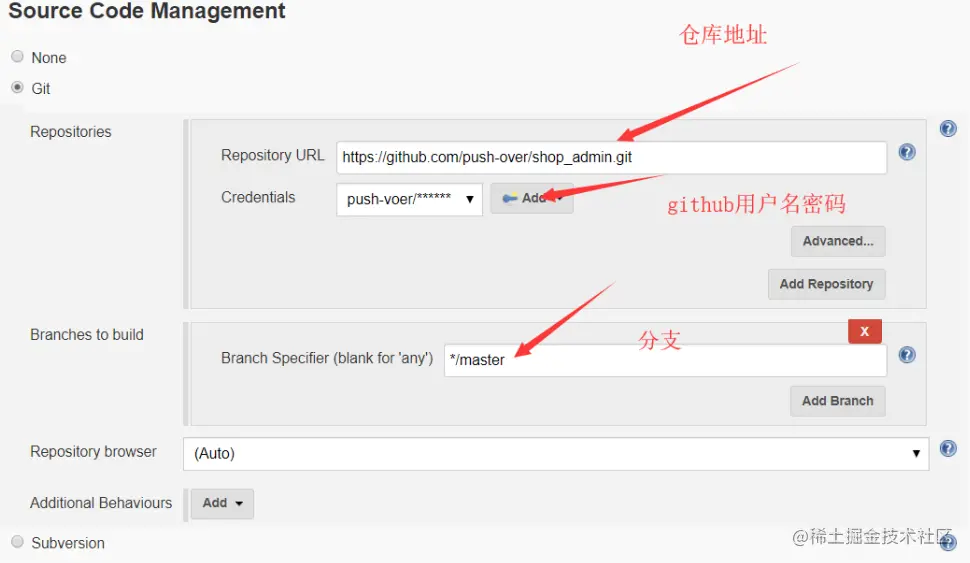
指定 git 远程仓库地址:
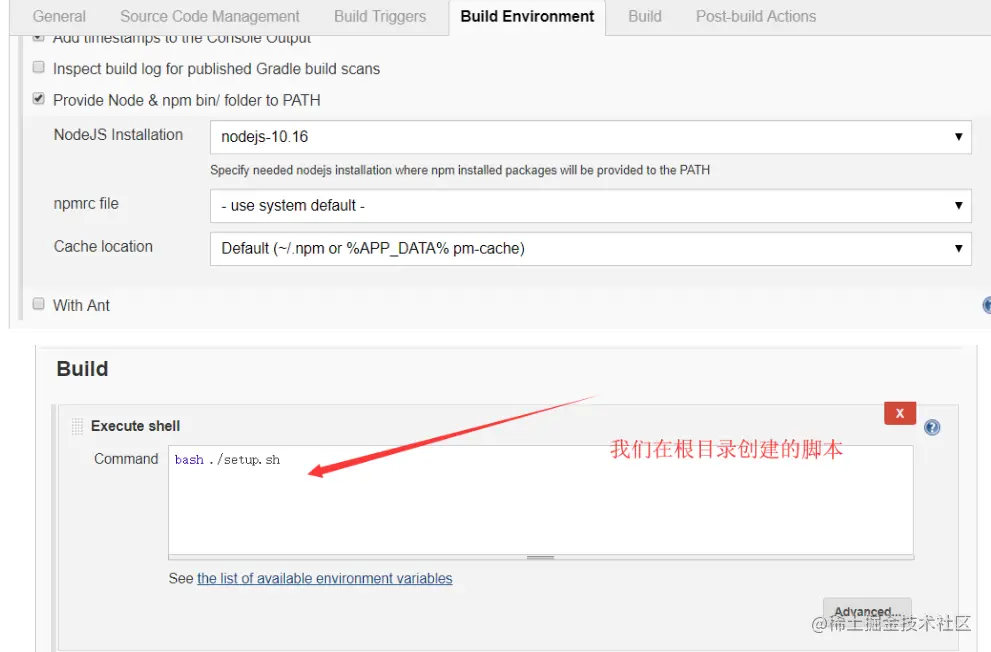
指定 Node 版本和之前所编写的脚本:
最后我们就可以愉快的 Build Now 了
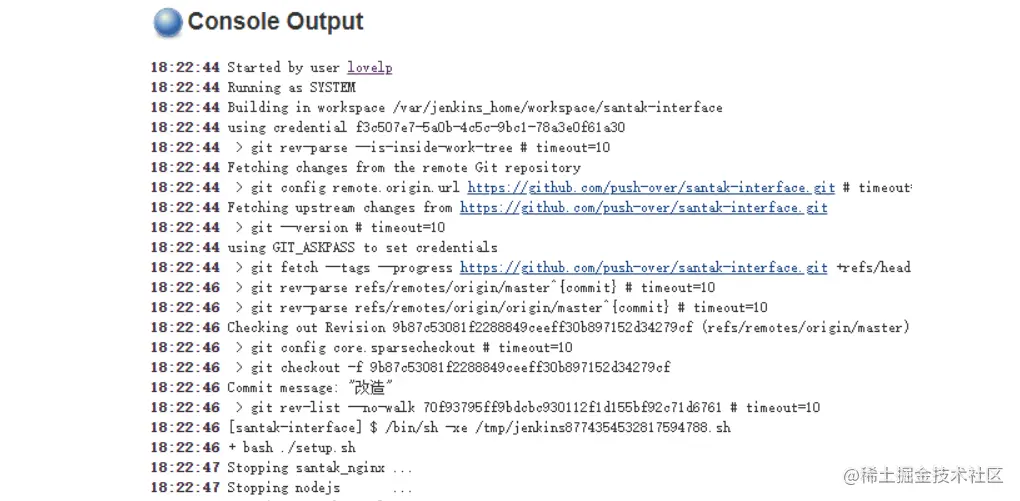
在这里我选择的是手动构建。其实 Jenkins 有很多可配置项,比如自动化构建,大家可以按照上方给出的流程图去完善哦。
# 小结
本篇内容有些多,但我们作为一名开发人员,部署项目上线是我们的必修课,还请大家不畏艰辛,好好学习。


